Pernahkah kamu merasa frustasi ketika ingin menikmati grafis terbaik di game favoritmu? Saya juga pernah mengalaminya. Saat bertemu musuh penting, tiba-tiba layar menjadi patah-patah hingga seperti slide show.
Banyak pemain mengalami masalah performa saat mengaktifkan fitur canggih ini. Frame rate anjlok drastis padahal menggunakan kartu grafis modern. Bahkan ada yang harus restart game setiap 15-20 menit.
Jangan khawatir! Masalah ini sebenarnya bisa diatasi. Dengan pengaturan yang tepat, kamu bisa menikmati visual memukau tanpa mengorbankan kelancaran bermain.
Artikel ini akan membahas solusi praktis berdasarkan pengalaman nyata. Dari optimasi control panel hingga tweaks sederhana di graphics settings. Semua dirancang agar gaming experience-mu kembali normal dan lebih menyenangkan.
Apa Itu Ray Tracing dan Mengapa Bisa Menyebabkan Drop FPS?
Teknologi grafis modern menghadirkan pengalaman visual yang luar biasa. Namun seringkali kita bertanya-tanya mengapa fitur canggih justru membuat kelancaran bermain terganggu.
Memahami Teknologi Ray Tracing dalam Gaming
Ray tracing meniru cara cahaya bekerja di dunia nyata. Setiap sinar cahaya dihitung secara individual untuk menciptakan pantulan dan bayangan yang realistis.
Proses ini menghasilkan visual yang sangat detail dan natural. Namun simulasi real-time membutuhkan daya komputasi yang sangat besar.
Alasan Dibalik Penurunan Performa saat Mengaktifkan Ray Tracing
Kartu grafis harus bekerja ekstra keras untuk menghitung setiap sinar cahaya. Beban kerja yang meningkat drastis menyebabkan penurunan frame rate.
Dalam game Chorus, pemain melaporkan penurunan hingga 5 frame per detik saat bertemu musuh tertentu. Efek visual kompleks dari karakter musuh memicu beban komputasi tambahan.
Pengguna RTX 3070 di Cyberpunk mengalami penurunan dari 60 ke 30 frame. Masalah ini tidak teratasi tanpa restart game setiap 15-20 menit.
Thermal throttling terjadi ketika suhu GPU melebihi 85°C. Debu yang menumpuk memperparah overheating dan menyebabkan frame drops bertahap.
Perbedaan Antara Ray Tracing dan Teknologi Grafis Tradisional
Rasterization menggunakan teknik yang lebih sederhana dan efisien. Metode tradisional ini mengandalkan algoritma yang sudah dioptimalkan selama puluhan tahun.
Berikut perbandingan visual antara kedua teknologi:
| Aspect | Rasterization | Ray Tracing |
|---|---|---|
| Kualitas Cahaya | Dibatasi oleh algoritma | Simulasi fisik nyata |
| Kebutuhan Hardware | Moderat | Sangat Tinggi |
| Stabilitas Performa | Konsisten | Bervariasi |
Banyak pemain mengira VSync menyebabkan masalah performa. Padahal ray tracing lah yang menjadi sumber utama penurunan frame rate.
Teknologi ini masih dalam fase eksperimental di banyak game. Pengembang terus melakukan optimasi untuk mengurangi dampaknya pada kelancaran bermain.
Persiapan Sistem untuk Ray Tracing Optimal
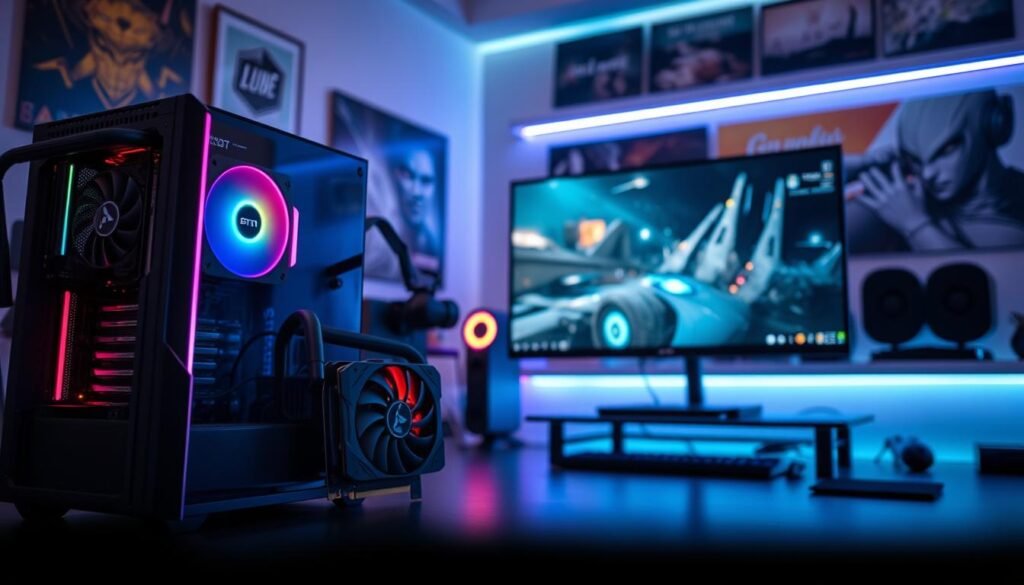
Sebelum menikmati visual menakjubkan dari teknologi pencahayaan canggih, pastikan sistem kamu sudah siap. Persiapan yang tepat membuat pengalaman bermain lebih smooth dan menyenangkan.
Spesifikasi Hardware yang Direkomendasikan
Hardware yang tepat sangat penting untuk performa optimal. Kartu grafis dengan RT cores khusus memberikan hasil terbaik.
Processors modern dan memori cukup membantu menghindari stuttering. Storage cepat juga berpengaruh pada loading texture.
| Komponen | Minimum | Rekomendasi |
|---|---|---|
| Kartu Grafis | RTX 2060 | RTX 3070 atau lebih tinggi |
| Memori RAM | 16GB | 32GB DDR4 |
| Storage | SSD 256GB | NVMe SSD 1TB |
| Processor | 6-core | 8-core atau lebih |
Update Driver GPU dan Software Pendukung
Driver terbaru sering membawa optimasi penting. Update rutin membantu meningkatkan stabilitas dan performa.
Gunakan Display Driver Uninstaller untuk instalasi bersih. Mode aman memastikan proses berjalan lancar tanpa gangguan.
Software pendukung seperti DirectX dan Visual C++ juga perlu update. Platform seperti Steam biasanya mengurus ini otomatis.
Optimasi Pengaturan Windows untuk Performa Gaming
Windows memiliki beberapa fitur yang bisa dioptimalkan. Power plan high performance memberikan prioritas pada game.
Game mode mengalokasikan resources lebih efisien. Fullscreen optimization bisa dimatikan untuk beberapa title tertentu.
Monitor suhu dengan tools seperti HWiNFO64. Pastikan GPU di bawah 95°C dan CPU per core di bawah 90°C.
Bersihkan debu secara berkala dari sistem. Overheating menyebabkan thermal throttling dan penurunan performa.
Optimasi control panel kartu grafis juga penting. Set texture filtering ke high performance untuk hasil terbaik.
Strategi Mengatasi Ray Tracing / Drop FPS secara Efektif

Mengoptimalkan pengalaman bermain dengan teknologi visual canggih membutuhkan pendekatan yang tepat. Mari kita eksplorasi berbagai cara praktis untuk mendapatkan visual terbaik tanpa mengorbankan kelancaran.
Pengaturan In-Game yang Tepat untuk Ray Tracing
Mulailah dengan menyesuaikan opsi grafis dalam game. Kualitas bayangan dan jarak pandang memiliki dampak besar pada beban CPU.
Turunkan setting shadows ke medium atau high. Kurangi view distance untuk mengurangi beban render. Percayalah, perubahan kecil ini bisa membuat perbedaan signifikan.
Utilisasi DLSS dan Teknologi Upscaling Lainnya
Teknologi upscaling modern menjadi solusi cerdas untuk performa lebih baik. DLSS Quality mode memberikan peningkatan frame rate dengan kehilangan kualitas minimal.
AMD FSR dan Intel XeSS juga menawarkan alternatif serupa. Aktifkan opsi ini di menu graphics untuk pengalaman bermain lebih smooth.
Monitor dan Kontrol Temperatur GPU/CPU
Panas berlebih menyebabkan penurunan performa secara bertahap. Gunakan tools monitoring untuk memantau suhu secara real-time.
Pastikan GPU tetap di bawah 85°C dan CPU per core di bawah 90°C. Bersihkan debu secara berkala dari sistem pendingin untuk hasil terbaik.
Solusi untuk Masalah Stuttering dan Frame Drops
Masalah stuttering sering terjadi karena kompilasi shader. Biarkan game kompilasi shader di menu selama 5-10 menit sebelum mulai bermain.
Instal game pada SSD untuk menghindari asset streaming stutter. Tingkatkan texture streaming pool jika tersedia opsi tersebut.
Batasi frame rate 3-5 di bawah refresh rate monitor. Teknik ini membantu menjaga frame times yang konsisten.
Aktifkan G-Sync/FreeSync dengan V-Sync untuk pengalaman smooth tanpa tearing. Restart game setiap beberapa jam jika mengalami memory leaks.
Kesimpulan
Mengoptimalkan pengalaman gaming dengan teknologi visual canggih membutuhkan pendekatan sistematis. Thermal throttling dan CPU bottlenecks sering menjadi penyebab utama masalah performa.
Lakukan identifikasi bottleneck terlebih dahulu sebelum menerapkan solusi. Maintenance rutin sangat penting – update driver bulanan, bersihkan debu, dan pantau suhu secara berkala.
Dengan tweaks yang tepat di graphics settings dan control panel, kamu bisa menikmati visual memukau tanpa mengorbankan kelancaran. Eksperimenlah dengan berbagai opsi untuk menemukan sweet spot sistem kamu.
Teknologi ini terus berkembang dan performanya akan semakin baik. Untuk pembelajaran lebih lanjut, baca analisis mendalam tentang optimasi ray tracing pada berbagai hardware.
Bagaimana pengalaman kalian? Share tips dan solusi di kolom komentar!