Cara iPhone Meningkatkan Kualitas Screen Recording untuk Tutorial Video

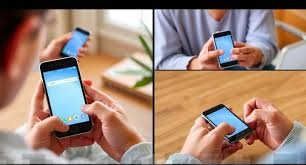
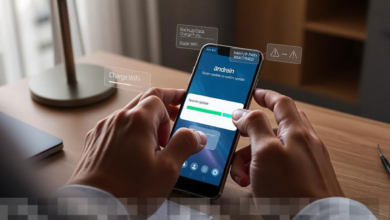
Merekam layar iPhone untuk membuat video tutorial telah menjadi metode populer berkat kemudahan dan efektivitasnya. Dengan fitur screen recording yang tersedia, Anda dapat menghasilkan video berkualitas tinggi tanpa memerlukan perangkat tambahan. Namun, untuk mencapai hasil yang optimal, pemahaman tentang cara mengatur dan memanfaatkan fitur ini secara maksimal sangatlah penting. Mengabaikan optimalisasi dapat menyebabkan video yang dihasilkan kurang memuaskan dari segi audio, visual, dan pengalaman menonton. Artikel ini akan membahas langkah-langkah strategis untuk meningkatkan kualitas screen recording pada iPhone agar tutorial video Anda tampak profesional dan informatif.
Persiapan Sebelum Melakukan Screen Recording
Sebelum memulai proses perekaman layar, ada beberapa hal yang perlu dipersiapkan agar rekaman berjalan lancar. Pertama, pastikan bahwa iPhone Anda memiliki ruang penyimpanan yang memadai untuk menghindari gangguan selama proses perekaman. Menghapus aplikasi yang tidak terpakai juga dapat membantu mengurangi beban sistem.
Selain itu, menonaktifkan notifikasi dengan mengaktifkan mode pesawat atau mode fokus dapat mencegah gangguan yang tidak diinginkan muncul di layar saat Anda merekam. Langkah-langkah persiapan ini sangat penting untuk memastikan bahwa proses screen recording berjalan mulus dan hasilnya optimal.
Mengatur Resolusi dan Tampilan Layar
Kualitas visual video tutorial sangat dipengaruhi oleh pengaturan layar yang tepat. Gunakan mode tampilan standar dan sesuaikan tingkat kecerahan layar sehingga elemen visual terlihat jelas namun tidak menyilaukan. Penting juga untuk memastikan orientasi layar sesuai dengan format tutorial yang akan dibuat, baik itu potret maupun lanskap, sebelum memulai perekaman.
Konsistensi dalam orientasi layar akan membantu video Anda terlihat lebih rapi dan nyaman untuk ditonton. Dengan pengaturan ini, Anda dapat memastikan bahwa setiap detail dalam tutorial dapat disampaikan dengan jelas kepada penonton.
Memilih Orientasi yang Tepat
Pilih orientasi layar yang tepat berdasarkan jenis konten yang ingin Anda buat. Untuk tutorial aplikasi, orientasi potret mungkin lebih cocok, sedangkan lanskap dapat lebih baik untuk presentasi yang lebih luas. Pastikan untuk mempertahankan konsistensi orientasi sepanjang video untuk pengalaman menonton yang lebih baik.
Memaksimalkan Kualitas Audio
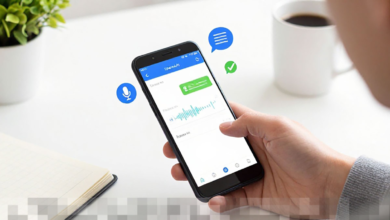
Audio memainkan peran penting dalam efektivitas tutorial video. iPhone memungkinkan Anda merekam suara melalui mikrofon internal saat melakukan screen recording. Pastikan untuk mengaktifkan opsi mikrofon sebelum memulai perekaman agar suara Anda dapat terekam dengan jelas.
Usahakan untuk merekam di ruangan yang tenang guna meminimalkan gangguan suara latar. Jika memungkinkan, gunakan headset berkualitas untuk memastikan suara terdengar lebih jernih dan profesional. Teknik ini akan meningkatkan kualitas audio tutorial Anda secara signifikan.
Menggunakan Gestur dengan Lebih Terarah
Dalam tutorial berbasis layar, gerakan jari yang terarah dan jelas sangat membantu penonton dalam memahami langkah-langkah yang dijelaskan. Pastikan untuk menggunakan sentuhan yang lambat dan terarah agar penonton dapat mengikuti alur tutorial dengan mudah.
Hindari gerakan yang terlalu cepat atau berulang tanpa penjelasan karena dapat membingungkan penonton. Teknik ini sangat bermanfaat terutama saat membuat tutorial aplikasi, pengaturan sistem, atau panduan penggunaan fitur tertentu.
Mengedit Hasil Screen Recording
Setelah rekaman selesai, proses pengeditan memainkan peran kunci dalam meningkatkan kualitas akhir video. Potong bagian yang tidak diperlukan, seperti jeda yang terlalu lama atau kesalahan kecil saat navigasi. Menambahkan teks singkat sebagai penegasan langkah penting juga dapat membantu penonton memahami tutorial dengan lebih baik.
Selain itu, penyesuaian volume suara dan sedikit peningkatan kecerahan dapat dilakukan untuk memperbaiki kualitas visual dan audio dari video. Dengan pengeditan yang cermat, video tutorial Anda akan terlihat lebih menarik dan mudah dipahami.
Teknik Pengeditan Efektif
- Potong bagian yang tidak diperlukan untuk menjaga alur tetap lancar
- Tambahkan teks singkat untuk menekankan langkah-langkah penting
- Sesuaikan volume dan kecerahan untuk meningkatkan kualitas video
- Gunakan filter ringan untuk memberikan tampilan yang lebih profesional
- Periksa keseluruhan video untuk memastikan tidak ada kesalahan yang terlewat
Konsistensi dan Latihan untuk Hasil Lebih Profesional
Selain aspek teknis, konsistensi dan latihan adalah kunci untuk menciptakan tutorial video yang profesional. Dengan berlatih secara rutin, Anda dapat memperbaiki alur penjelasan dan meningkatkan kontrol layar Anda. Buatlah struktur tutorial yang jelas, mulai dari pembukaan, penjelasan inti, hingga penutup singkat.
Kombinasi dari pengaturan yang tepat dan kebiasaan merekam yang baik akan membantu Anda menghasilkan video tutorial yang tidak hanya profesional tetapi juga informatif bagi penonton. Dengan demikian, Anda dapat memanfaatkan fitur screen recording pada iPhone secara maksimal.
Dengan mengikuti langkah-langkah yang disarankan, Anda dapat memastikan bahwa video tutorial yang dihasilkan melalui fitur screen recording iPhone akan memiliki kualitas yang jernih, sistematis, dan nyaman untuk ditonton. Hal ini akan memberikan pengalaman belajar yang lebih efektif bagi audiens Anda.